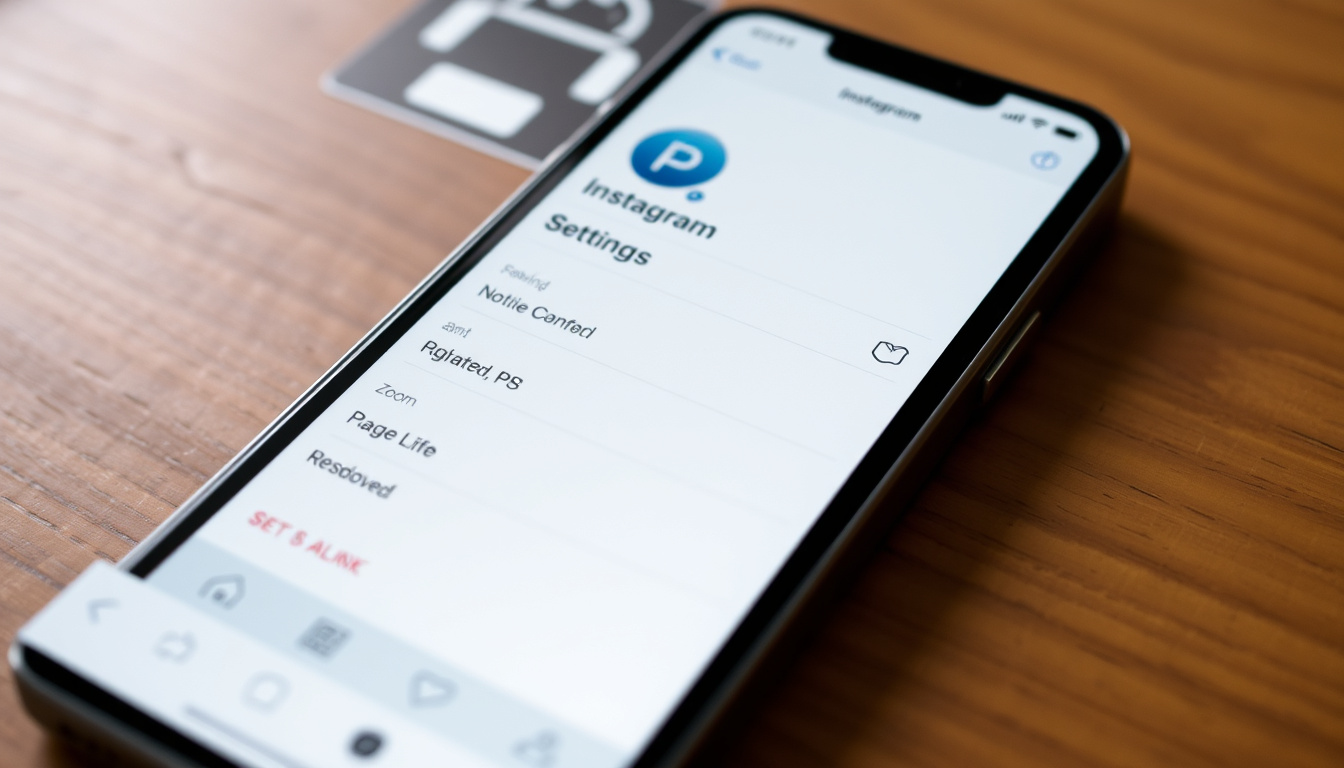
Du klickst auf ein Instagram-Profilbild und plötzlich erscheint es in voller Größe – praktisch, aber nicht immer erwünscht. Seit 2022 bietet Instagram die Möglichkeit, diese Zoom-Funktion zu deaktivieren, was viele Nutzerinnen und Nutzer nicht wissen. In dieser Anleitung zeigen wir dir Schritt für Schritt, wie du die Profilbild-Vergrößerung auf dem iPhone und Android ausschaltest – und was du tun kannst, wenn die Option gar nicht erst angezeigt wird.
Instagram-Nutzer weltweit: über 2 Milliarden monatlich aktive Nutzer ·
Profilbilder werden täglich vergrößert: millionenfach pro Tag ·
Zoom-Funktion verfügbar seit: 2022 ·
Geräte mit der Option zur Deaktivierung: iPhone und Android
Kurzüberblick
- Die Deaktivierungsoption heißt „Profilbild-Vergrößerung erlauben“ (Informatikmentor (Tutorial auf TikTok))
- Die Einstellung befindet sich unter „Einstellungen“ > „Kontodatenschutz“ (YouTube-Anleitung (How-to-Video))
- Die Funktion ist standardmäßig aktiviert (Instagram Reel (Informatikmentor))
- Ob die Option in allen Ländern identisch verfügbar ist
- Ob die Deaktivierung auch bei älteren App-Versionen funktioniert
- 2022: Einführung der Profilbild-Zoom-Funktion auf Instagram
- 2023: Option zur Deaktivierung wird bereitgestellt
- Instagram könnte die Einstellung in Zukunft in ein anderes Menü verschieben
- Datenschutzfunktionen könnten weiter ausgebaut werden
Die folgende Tabelle fasst die zentralen Fakten zur Profilbild-Vergrößerung auf Instagram zusammen – von der Verfügbarkeit bis zur Reichweite der Deaktivierung.
| Eigenschaft | Wert |
|---|---|
| Verfügbarkeit der Funktion | Seit 2022 auf iPhone und Android |
| Standardmäßig aktiviert | Ja |
| Einstellungspfad | Einstellungen > Kontodatenschutz > Profilbild-Vergrößerung erlauben |
| Auswirkung auf öffentliche Profile | Auch nach Deaktivierung können andere Nutzer das Profilbild über Drittanbieter-Websites vergrößern |
Die Konsequenz: Wer die Vergrößerung seines Profilbilds verhindern will, muss sein Konto auf privat stellen – oder in Kauf nehmen, dass die Funktion bei öffentlichen Profilen nicht deaktivierbar ist.
Wie schalte ich den Zoom bei Instagram Profilbildern aus?
Die gute Nachricht: Instagram hat eine eigene Einstellung dafür integriert, die du in wenigen Schritten umlegen kannst. Die Option heißt offiziell „Profilbild-Vergrößerung erlauben“ und lässt sich auf iPhone und Android über denselben Pfad erreichen. Einzige Voraussetzung: Dein Konto muss auf privat gestellt sein (YouTube-Anleitung (Tutorial zur Kontodatenschutz-Seite)).
Option auf dem iPhone deaktivieren
Die Schritte auf dem iPhone sind geradlinig und erfordern keine besonderen Vorkenntnisse. Hier die genaue Vorgehensweise:
- Öffne die Instagram-App und tippe unten rechts auf dein Profilbild.
- Tippe oben rechts auf die drei Striche (Menü) und wähle „Einstellungen und Datenschutz“.
- Scrolle herunter zum Bereich „Kontodatenschutz“ – hier findest du die Option „Profilbild-Vergrößerung erlauben“ (Informatikmentor (Schritt-für-Schritt-Tutorial auf TikTok)).
- Schiebe den Regler nach links, um die Funktion zu deaktivieren.
Der Regler sollte nach dem Deaktivieren grau statt blau sein. Ein kurzer Test: Gehe zurück zu deinem Profil und tippe auf dein Profilbild. Wird es nicht mehr vergrößert angezeigt, hat die Deaktivierung funktioniert.
Option auf Android deaktivieren
Auf Android-Geräten unterscheidet sich der Pfad minimal, das Ziel bleibt dasselbe. So gehst du vor:
- Starte die Instagram-App und tippe unten rechts auf dein Profilbild.
- Oben rechts findest du drei Punkte – tippe darauf und wäh